דלג לתוכן
צפייה באפליקציה

דרך טובה יותר לגלוש. מידע נוסף.

MU Classic

אפליקציה במסך מלא על מסך הבית שלך עם התראות דחיפה, תגים ועוד.

כדי להתקין אפליקציה זו ב-iOS וב-iPadOS
  1. הקש על סמל השיתוף ב-Safari
  2. גלול בתפריט והקש על הוסף למסך הבית.
  3. הקש על הוסף בפינה הימנית העליונה.
כדי להתקין אפליקציה זו באנדרואיד
  1. הקש על תפריט 3 הנקודות (⋮) בפינה הימנית העליונה של הדפדפן.
  2. הקש על הוסף למסך הבית או התקן אפליקציה.
  3. אשר על ידי הקשה על התקן.
ברוכים הבאים לפורום Mu Classic
MU Classic - שרת MU Online ישראלי קלאסי
ברוכים הבאיםפורום אמיו קלאסיק
350x EXP · 50% Drop · Medium · Castle Siege פעיל
⚔️ Mu Classic · Season 1 · 350x EXP · 50% Drop · Medium · Castle Siege פעיל

[מדריך] ✨ מדריך פתיחת בנק נוסף ✨

🏦 EXPANDED VAULT • MU CLASSIC

מדריך פתיחת בנק נוסף

כך פותחים Expanded Vault נוסף בשחקן - קונים את החפץ המתאים, מפעילים אותו, מתחברים מחדש ופותחים את הבנק המורחב.

📍 Lorencia 📜 Vault Expansion Certificate ⌨️ H / כפתור +
למה לפתוח Expanded Vault?
הבנק הנוסף נותן לכם שטח אחסון נוסף מעבר ל־Storage הרגיל, כך שתוכלו לשמור יותר ציוד, יהלומים וחפצים על אותו שחקן בצורה מסודרת ונוחה.
1️⃣ קוניםVault Expansion Certificate אצל Lumen בלורנסיה.
2️⃣ מפעיליםקליק ימני על החפץ כשהוא נמצא בתיק.
3️⃣ פותחיםלאחר התחברות מחדש - כפתור + בבנק או H.
שלבי פתיחת הבנק הנוסף
1. קונים את Vault Expansion Certificateהולכים ל־Lumen הברמנית בלורנסיה
Lorencia

🛒 שלב ראשון - קניית החפץ

  1. הגיעו ל־Lorencia.
  2. גשו אל Lumen הברמנית.
  3. פתחו את החנות שלה.
  4. קנו את Vault Expansion Certificate.
📜 זהו החפץ שמפעיל עבור השחקן את האפשרות לבנק נוסף.
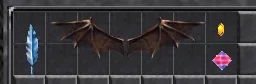
קניית Vault Expansion Certificate אצל Lumen בלורנסיה
Vault Expansion Certificate בחנות של Lumen בלורנסיה.
2. מפעילים את החפץ מהתיקקליק ימני על Vault Expansion Certificate
Right Click

🖱️ שלב שני - הפעלת ההרחבה

  1. אחרי הקנייה ודאו שהחפץ נמצא בתיק האישי.
  2. מצאו את Vault Expansion Certificate.
  3. לחצו על החפץ קליק ימני בעכבר.
  4. לאחר השימוש, ההרחבה תהיה זמינה בחיבור הבא של השחקן.
⚠️ אחרי השימוש בחפץ יש לבצע מעבר דמות / התחברות מחדש כדי שהבנק הנוסף יופיע.
Vault Expansion Certificate בתיק
החפץ נמצא בתיק - כעת לוחצים עליו קליק ימני.
3. עושים Switch Character וחוזרים לשחקןההרחבה נכנסת לפעולה לאחר החיבור מחדש
Reconnect

🔄 שלב שלישי - התחברות מחדש

  1. לאחר שהשתמשתם בחפץ, בצעו Switch Character.
  2. בחרו שוב את אותו שחקן והתחברו אליו מחדש.
  3. גשו לבנק ופתחו את חלון ה־Storage.
✅ עכשיו האפשרות לפתיחת Expanded Vault אמורה להיות זמינה בבנק.
4. פותחים את Expanded Vaultדרך כפתור + או באמצעות המקש H
+ / H

🏦 שלב רביעי - פתיחת הבנק הנוסף

  1. פתחו את הבנק הרגיל - Storage.
  2. בתחתית חלון הבנק לחצו על כפתור + מצד ימין.
  3. אפשר גם ללחוץ על H במקלדת כאשר הבנק פתוח.
  4. ייפתח לצד ה־Storage חלון נוסף בשם Expanded Vault.
🎉 זהו! עכשיו יש לכם בנק נוסף ותוכלו לאחסן הרבה יותר ציוד וחפצים על אותו שחקן.
כפתור הפלוס לפתיחת Expanded Vault
כפתור ה־+ בתחתית הבנק לפתיחת Expanded Vault.
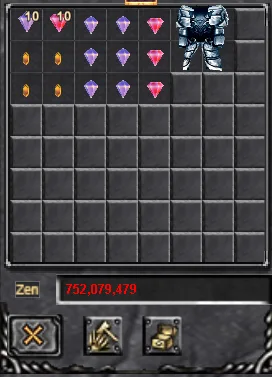
Storage ו-Expanded Vault פתוחים יחד
התוצאה הסופית: Storage רגיל ו־Expanded Vault נוסף פתוחים יחד.
בהצלחה! 🏦✨
מעכשיו תוכלו לשמור יותר ציוד, חפצים ויהלומים בצורה מסודרת על אותו שחקן.
  • תגובות 5
  • צפיות 76
  • נוצר
  • תגובה אחרונה

המפרסמים המובילים בנושא זה

ההודעות הפופולריות ביותר

תגובות מומלצות

אליפות אחלה מדריך

  • בעלים אמיו קלאסיק

מדריך מצויין יעזור למתחילים

1.png

מדריך מצויין, תודה על הפרסום!

הירשמו או התחברו כדי להגיב

📂 עוד ממדריכים ותמיכה טכנית

4,840
אשכולות
17,530
הודעות בפורום
95
משתמשים רשומים
4
משתמשים מחוברים
Mu Classic
© Mu Classic - שרת MU Online ישראלי קלאסי · הורדת המשחק · הרשמה · דיסקורד · כל הזכויות שמורות · אתר עצמאי שאינו מזוהה עם Webzen‏.

חשבון

ניווט

חיפוש

חיפוש

הגדר התראות דחיפה בדפדפן

Chrome (אנדרואיד)
  1. הקש על סמל המנעול ליד שורת הכתובת.
  2. הקש הרשאות ← התראות.
  3. התאם את ההעדפה שלך.
Chrome (מחשב)
  1. לחץ על סמל המנעול בשורת הכתובת.
  2. בחר הגדרות אתר.
  3. מצא התראות והתאם את ההעדפה שלך.