דלג לתוכן
צפייה באפליקציה

דרך טובה יותר לגלוש. מידע נוסף.

MU Classic

אפליקציה במסך מלא על מסך הבית שלך עם התראות דחיפה, תגים ועוד.

כדי להתקין אפליקציה זו ב-iOS וב-iPadOS
  1. הקש על סמל השיתוף ב-Safari
  2. גלול בתפריט והקש על הוסף למסך הבית.
  3. הקש על הוסף בפינה הימנית העליונה.
כדי להתקין אפליקציה זו באנדרואיד
  1. הקש על תפריט 3 הנקודות (⋮) בפינה הימנית העליונה של הדפדפן.
  2. הקש על הוסף למסך הבית או התקן אפליקציה.
  3. אשר על ידי הקשה על התקן.
ברוכים הבאים לפורום Mu Classic
MU Classic - שרת MU Online ישראלי קלאסי
ברוכים הבאיםפורום אמיו קלאסיק
350x EXP · 50% Drop · Medium · Castle Siege פעיל
⚔️ Mu Classic · Season 1 · 350x EXP · 50% Drop · Medium · Castle Siege פעיל

[מדריך] כל קיצורי המקלדת באמיו קלאסיק (MU Classic)

⌨️ MU CLASSIC • מדריך שימושי לשחקנים

כל קיצורי המקלדת באמיו קלאסיק (MU Classic)

מדריך מלא לכל הכפתורים, החלונות, הצ'אט, הסקילים, השיקויים והפקודות החשובות במשחק

רוב החלונות ב־MU Classic נפתחים באמצעות מקש אחד: לדוגמה C לסטאטים, V לתיק, M למפות ו־J לבנק היהלומים. במדריך הזה תמצאו טבלה מהירה ולאחריה הסבר מצולם לכל קיצור, כולל הפקדת יהלומים באמצעות Ctrl + לחיצה ימנית.
1

טבלת קיצורי המקלדת המלאה

הטבלה הבאה נותנת תשובה מהירה. בהמשך העמוד מופיע הסבר מצולם לכל קיצור.

מקשמה הוא פותח?הערה
Cחלון הסטאטיםפותח את נתוני הדמות, הנקודות והסטאטים.
Vהתיק האישיפותח או סוגר את ה־Inventory.
V ואז Sחנות אישיתלאחר פתיחת התיק, S פותח את ה־Personal Store.
Mרשימת מפותפותח את חלון המעבר בין המפות.
Tabמפה קטנהמציג או מסתיר את המפה שעל המסך.
PPartyפותח את חלון חברי הפארטי והמיקומים שלהם.
GGuildפותח את חלון הגילדה, החברים והבריתות.
Fחברים ודוארפותח Friends List, Letter Box ו־Window List.
Hאירועיםפותח את לוח האירועים וזמני ה־Event/Invasion.
Jבנק היהלומיםפותח את Item Bank.
KGremory Caseפותח את אזור הפרסים, כולל פרסים שנשלחו מה־Battle Pass.
Uתפריט מערכתפותח קיצורים לעזרה, מפות, אירועים, דירוג, פקודות, בנק ו־Search Party.
DCommand Windowפותח Trade, Buy, Party, Whisper, Guild, Follow ועוד.
ZMU Helperפותח את כלי האימון האוטומטי והגדרות הציד.
XCredit Shopפותח את חנות הקרדיטים של השרת.
Escתפריט יציאהפותח Exit Game, Select Server, Switch Character ו־Option.
F8דירוגיםפותח את טבלת הדירוג, לדוגמה Ranking Top Resets.
Enterצ'אטפותח את שורת הכתיבה של הצ'אט.
F1עזרה לצ'אטמציג הוראות וקיצורי צ'אט.
F2הודעות על המסךמציג או מסתיר את הודעות הצ'אט/הכתוביות.
F3Whisperכאשר הצ'אט פתוח, עובר למצב לחישה לשחקן.
F4 / F5חלון לוגיםלאחר פתיחת הצ'אט, משנים את גודל או תצוגת חלון ההודעות.
F7רדיומפעיל או מכבה את Radio MUClassic.
Ctrl + מספרקיצור לסקילמציבים את העכבר על סקיל ומשייכים אותו למספר.
Ctrl + Q/W/Eקיצור לשיקוייםמציבים את העכבר על שיקוי ומשייכים אותו ל־Q, W או E.
Ctrl ×3Auto Controlשלוש לחיצות רצופות על Ctrl מפעילות או מכבות תקיפה אוטומטית.
2

חלונות, תפריטים ומערכות במשחק

כל החלונות המרכזיים שאפשר לפתוח במהירות בלי לחפש את הכפתור במסך.

חלון הסטאטים

C

צפייה ברמה, נקודות, Strength, Agility, Stamina ו־Energy.

חלון הסטאטים של הדמות ב-MU Classic
לחצו C כדי לפתוח או לסגור את חלון נתוני הדמות.

התיק האישי

V

פותח את ה־Inventory, הציוד שעל הדמות, ה־Zen והחפצים שבתיק.

התיק האישי ב-MU Classic
לחצו V כדי לפתוח את התיק האישי.

חנות אישית

V → S

פתחו תחילה את התיק עם V, ולאחר מכן לחצו S כדי לפתוח Personal Store.

חנות אישית ב-MU Classic
V ולאחר מכן S פותחים את החנות האישית.

מעבר בין מפות

M

פותח את Warp Command Window ובו המפות, דרישת הרמה ועלות המעבר.

רשימת המפות ב-MU Classic
לחצו M ובחרו את המפה שאליה תרצו לעבור.

חלון הפארטי

P

מציג את חברי הקבוצה, המפה, הקואורדינטות ומצב החיים שלהם.

חלון Party ב-MU Classic
לחצו P כדי לראות את חברי הפארטי.

חלון הגילדה

G

מציג את חברי הגילדה, הדרגות, הבריתות ואפשרויות הניהול.

חלון Guild ב-MU Classic
לחצו G כדי לפתוח את אזור הגילדות.

חברים ודואר

F

פותח את רשימת החברים, תיבת המכתבים ורשימת החלונות.

רשימת חברים ותיבת דואר ב-MU Classic
לחצו F כדי לפתוח Friends List ו־Letter Box.

לוח האירועים

H

פותח את Events ומאפשר לעבור בין זמני אירועים לזמני Invasion.

לוח אירועים ב-MU Classic
לחצו H לצפייה בזמני האירועים.

בנק היהלומים

J

פותח את Item Bank ומציג את יתרת היהלומים בחשבון.

בנק היהלומים ב-MU Classic
לחצו J כדי לפתוח את בנק היהלומים.

Gremory Case

K

פותח את אזור הפרסים של הדמות והחשבון, כולל פרסים מה־Battle Pass.

Gremory Case ב-MU Classic
לחצו K כדי לראות פרסים שממתינים לקבלה.

תפריט הקיצורים

U

פותח תפריט מרכזי לעזרה, גילדה, מעבר בין מפות, אירועים, דירוג, פקודות, בנק, Search Party ובאטל פס.

תפריט המערכת ב-MU Classic
לחצו U לפתיחת תיבת הקיצורים של המשחק.

פקודות אינטראקציה

D

פותח פעולות מהירות כמו Trade, Buy, Party, Whisper, Guild, Follow ו־Duel.

Command Window ב-MU Classic
לחצו D ובחרו את הפעולה הרצויה.

MU Helper

Z

פותח את מערכת האימון האוטומטי, בחירת סקילים, טווח, שיקויים והגדרות איסוף.

MU Helper ב-MU Classic
לחצו Z להגדרת הציד האוטומטי.

Credit Shop

X

פותח את חנות הקרדיטים, הקטגוריות והפריטים שניתן לקנות.

חנות הקרדיטים ב-MU Classic
לחצו X כדי לפתוח את Credit Shop.

תפריט המשחק

Esc

פותח אפשרויות יציאה, החלפת שרת, החלפת דמות והגדרות.

תפריט Esc ב-MU Classic
לחצו Esc לפתיחת תפריט המשחק.

טבלת דירוג

F8

פותח את חלון הדירוגים, כגון דירוג הריסטים המובילים.

טבלת Ranking Top Resets ב-MU Classic
לחצו F8 כדי לפתוח את טבלת הראנקים.

מערכת Search Party ו־Party מרחוק

אפשר ליצור פארטי פתוח, למצוא שחקנים שמחפשים קבוצה ולהצטרף גם כאשר בעל הפארטי נמצא ב־AFK.

🤝 חיפוש פארטי • הצטרפות מרחוק • בונוס EXP
1פתיחת מערכת Search Party
  1. לחצו על U כדי לפתוח את תיבת הקיצורים במשחק.
  2. בחרו באפשרות Search Party.
  3. בחלון שנפתח תוכלו לראות פארטים פעילים, את שם השחקן, המפה, הקואורדינטות ומספר החברים.
2יצירת פארטי דרך הממשק
  1. בחלון Search Party לחצו על כפתור ההגדרות.
  2. סמנו Active System כדי לפרסם את הפארטי ברשימה.
  3. הגדירו Max Level וסיסמה לפי הצורך.
  4. אפשר להגביל את ההצטרפות לחברי Guild, לחברי Alliance, לקלאס אחד או לבחור אילו דמויות יורשו להצטרף.
  5. לחצו על OK. לאחר ההפעלה תופיע הודעה המאשרת שנוצר Auto Party חדש עם המפה והקואורדינטות.
3הצטרפות לפארטי קיים
  1. פתחו את רשימת Search Party ורעננו אותה לפי הצורך.
  2. מצאו פארטי שמתאים לכם לפי המפה, המיקום ומספר המקומות הפנויים.
  3. לחצו על כפתור ההצטרפות שבשורת הפארטי. אם הוגדרה סיסמה, תצטרכו להזין אותה.
4אפשרות נוספת - פקודות Party
יצירת מספר פארטי /setparty 1-9999 /setparty 1234
הצטרפות לפארטי /joinparty 1-9999 /joinparty 1234
Search Partyמתאים למי שרוצה לפרסם פארטי ברשימה גלויה, להגדיר תנאים ולמצוא שחקנים מתוך הממשק.
פקודות Partyמתאימות להצטרפות מהירה באמצעות מספר פארטי ידוע מראש.
  • אפשר להצטרף לפארטי מרחוק, גם כאשר בעל הפארטי נמצא ב־AFK.
  • חובה שהשחקנים יהיו באותו Server.
  • על כל שחקן נוסף בפארטי מתקבלת תוספת של 5% EXP.
  • בונוס ה־EXP ניתן רק כאשר חברי הפארטי נמצאים בטווח אחד של השני, כמו במערכת הפארטי הרגילה.
מערכת Search Party מקלה על מציאת קבוצה פעילה, הכרת שחקנים חדשים והתקדמות משותפת גם בזמן אימון ממושך.
3

קיצורי סקילים, שיקויים, מפה ו־Auto Control

קיצורים שעוזרים להגיב מהר יותר בזמן קרב, אימון או מעבר בין אזורים.

שיבוץ סקיל למספר

Ctrl + 1-9

הציבו את סמן העכבר על הסקיל ולחצו Ctrl יחד עם המספר הרצוי. לאחר מכן תוכלו להפעיל את הסקיל באמצעות אותו מספר.

שיבוץ סקילים למקשי מספר ב-MU Classic
המספרים שמופיעים על הסקילים הם קיצורי המקלדת שהוגדרו.

שיבוץ שיקויים

Ctrl + Q/W/E

הציבו את סמן העכבר על השיקוי, ואז אפשר ללחוץ על Ctrl+Q, Ctrl+W או Ctrl+E כדי לשים אותו בכל אחת משלוש האופציות של השימוש המהיר.

שיבוץ שיקויים למקשים Q W E ב-MU Classic
Q, W ו־E מאפשרים שימוש מהיר בשיקויים שהוגדרו.

הצגה או הסתרה של המפה

Tab

לחיצה אחת מציגה את המפה הקטנה; לחיצה נוספת מסתירה אותה.

מפה קטנה ב-MU Classic
Tab מציג או מסתיר את המפה שעל המסך.

הפעלה וכיבוי של Auto Control

Ctrl ×3

לחצו שלוש פעמים ברצף על מקש Ctrl כדי להפעיל או לכבות את מצב ה־Auto Control. כאשר המצב פעיל הדמות תמשיך לתקוף באופן אוטומטי, ולחיצה נוספת של שלוש פעמים תכבה אותו.

Auto Control מופעל ב-MU Classic Auto Control - ON
Auto Control כבוי ב-MU Classic Auto Control - OFF
איך משתמשים? לחצו Ctrl שלוש פעמים במהירות וברצף. הודעה על המסך תציג אם מצב התקיפה האוטומטית הופעל או כובה.
4

איך מפקידים יהלומים בבנק?

Ctrl + לחיצה ימנית על היהלום

לחצו J כדי לפתוח את Item Bank.

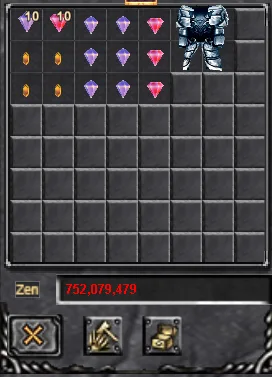
כדי להפקיד יהלום מהתיק לבנק, החזיקו את מקש Ctrl ולחצו עם המקש הימני של העכבר על היהלום.

היתרה תתעדכן בבנק היהלומים. הכפתורים 01, 10, 20, 30 ו־∞ מאפשרים לבחור כמויות בהתאם למערכת.

Ctrl+Right Click

Item Bank

J

בחלון ניתן לראות את יתרות Bless, Soul, Life, Creation ויהלומים נוספים.

בנק היהלומים והפקדת יהלומים ב-MU Classic
בתחתית החלון מופיעה ההוראה: Ctrl + Right Click להפקדה.
5

צ'אט, לחישות ומקשי הפונקציות

מקשי Enter ו־F מאפשרים לשלוט בצ'אט, בלוגים, ברדיו ובעזרה.

פתיחת הצ'אט

Enter

לחצו Enter כדי לפתוח את שורת הכתיבה. כתבו את ההודעה ולחצו Enter שוב כדי לשלוח.

שורת הצ'אט ב-MU Classic
Enter פותח את חלונית הצ'אט.

הודעות צ'אט על המסך

F2

מפעיל או מסתיר את ההודעות והכתוביות שמופיעות באזור המשחק.

הודעות צ'אט על המסך ב-MU Classic
לחיצה חוזרת על F2 מחליפה בין הצגה להסתרה.

מצב לחישה

F3

פתחו את הצ'אט עם Enter ולאחר מכן לחצו F3 כדי לעבור ל־Whisper ולבחור את שם השחקן שאליו תישלח ההודעה.

מצב Whisper ב-MU Classic
F3 בזמן שהצ'אט פתוח מפעיל לחישה פרטית.

שינוי חלון הלוגים

F4 / F5

לאחר פתיחת הצ'אט עם Enter, השתמשו ב־F4 וב־F5 כדי לשנות את גודל או תצוגת חלון ההודעות.

חלון לוגים מורחב ב-MU Classic
F4/F5 מאפשרים לעבור בין תצוגות חלון הצ'אט.

רדיו השרת

F7

מפעיל או מכבה את Radio MUClassic. הודעת ON או OFF תופיע על המסך.

הפעלת וכיבוי רדיו MUClassic
F7 מחליף בין Radio ON ל־Radio OFF.

הוראות צ'אט

F1

פותח את חלון Chatting Instructions ובו קיצורי הודעות, גלילה, Whisper והודעות לקבוצה או לגילדה.

הוראות צ'אט ב-MU Classic
F1 מציג את קיצורי הצ'אט המובנים במשחק.
קיצורי הודעות שמופיעים בחלון F1:

~הודעה שולחת הודעה לחברי ה־Party, @הודעה שולחת לגילדה, ואפשר גם ללחוץ מקש ימני על פוסט או על הודעה של שחקן בצד שמאל כדי לבחור במהירות יעד ל־Whisper.

6

פקודות השרת החשובות

את הפקודות מקלידים בחלון הצ'אט לאחר לחיצה על Enter.

רשימת הפקודות בשרת

Enter

החלון המצולם מציג את התחביר של פקודות המעבר, הפוסט, הוספת סטאטים, ריסט, נישואין ודיווח.

פקודות שרת MU Classic
הקלידו את הפקודה בדיוק כפי שהיא מופיעה, כולל רווחים ופרמטרים.
/move <Map>מעבר למפה לפי שם.
/post <Msg>שליחת הודעה גלובלית בשרת.
/addstr <points>הוספת נקודות ל־Strength.
/addagi <points>הוספת נקודות ל־Agility.
/addvit <points>הוספת נקודות ל־Vitality.
/addene <points>הוספת נקודות ל־Energy.
/addcmd <points>הוספת נקודות ל־Command.
/pkclearניקוי PK בהתאם להגדרות השרת.
/reset [auto]ביצוע ריסט; האפשרות auto לפי הגדרות השרת.
/marry to <player>הצעת נישואין לשחקן.
/helpפתיחת עזרה.
/report <player> <reason>דיווח על שחקן עם סיבה.
שימו לב: פקודות, עלויות והרשאות עשויות להשתנות לפי הגדרות השרת, סוג החשבון או עדכוני הקליינט. כאשר פקודה לא עובדת, בדקו את חלון Commands דרך U או הקלידו /help. בשרת, ניקוי PK מתבצע באמצעות /pkclear.
7

שאלות נפוצות

איך מפקידים Bless, Soul או Life בבנק היהלומים?

פותחים את הבנק עם J, מחזיקים Ctrl ולוחצים קליק ימני על היהלום שבתיק.

איך משייכים סקיל למספר?

מציבים את סמן העכבר על הסקיל ולוחצים Ctrl יחד עם המספר הרצוי.

איך מגדירים שיקוי למקשים Q, W או E?

מציבים את סמן העכבר על השיקוי ולוחצים Ctrl+Q, Ctrl+W או Ctrl+E.

איך שולחים לחישה לשחקן?

פותחים את הצ'אט עם Enter ולוחצים F3 כדי לעבור ל־Whisper. אפשר גם ללחוץ מקש ימני על פוסט או על הודעה של שחקן באזור השמאלי של הצ'אט, וכך לבחור במהירות את היעד ללחישה.

איך מפעילים או מכבים Auto Control?

לוחצים שלוש פעמים ברצף ובמהירות על Ctrl. הודעה על המסך תציג אם מצב התקיפה האוטומטית נמצא ב־ON או ב־OFF.

למה קיצור מסוים לא עובד?

חלק מהקיצורים דורשים שחלון מתאים יהיה פתוח. בנוסף, הקליינט או עדכוני השרת עשויים לשנות קיצור מסוים.

עכשיו כל הכפתורים במקום אחד 🎮

שמרו את המדריך וחזרו אליו בכל פעם ששכחתם קיצור או פקודה.

⬆ חזרה לראש המדריך
שאלות נפוצות
איך עושים ריסט באמיו קלאסיק?

מגיעים לרמה 400, לוחצים Enter ומקלידים בצ'אט את הפקודה /reset. האפשרות auto פועלת לפי הגדרות השרת.

איך מוסיפים נקודות לסטטים בפקודה?

מקלידים /addstr, /addagi, /addvit, /addene או /addcmd ואחריה את מספר הנקודות, למשל /addstr 100.

איך עוברים מפה באמיו?

לוחצים M כדי לפתוח את חלון המפות ובוחרים מפה, או מקלידים בצ'אט /move ואחריה את שם המפה.

איזה מקש פותח את הקליקר?

המקש Z פותח את MU Helper, כלי האימון האוטומטי והגדרות הציד.

איך פותחים את חנות הקרדיטים במשחק?

לוחצים X כדי לפתוח את Credit Shop עם הקטגוריות והפריטים שאפשר לקנות.

  • תגובות 5
  • צפיות 317
  • נוצר
  • תגובה אחרונה

המפרסמים המובילים בנושא זה

ההודעות הפופולריות ביותר

  • מדריך ברמה גבוהה ! שיעזור להרבה , השקעה רבה כרוכה בבניית מדריך כזה ולכן אתה מקבל קופסת טבעות +הכל !! כל הכבוד על ההשקעה הנהדרת . מוערך מאוד.

  • מדריך הצגה! תודה על הפרסום.

  • מטורף איזה השקעה !! תודה רבה אלוף יעזור פה להרבה אנשים 💥

תגובות מומלצות

  • 💠מנהל ראשי💠

מדריך ברמה גבוהה ! שיעזור להרבה , השקעה רבה כרוכה בבניית מדריך כזה

ולכן אתה מקבל קופסת טבעות +הכל !!

כל הכבוד על ההשקעה הנהדרת .

מוערך מאוד.

אני בשרת :

Nadav , Sword , Angel , Quiet , Unique

C32AE764-39DA-4ABD-ACBC-30A08CCFCE9B.png

מדריך הצגה!
תודה על הפרסום.

מדריך מעולה תודה על הפרסום

  • ה-נושא ננעץ
  • 2 חודשים לאחר מכן...

טוב לדעת

הירשמו או התחברו כדי להגיב

📂 עוד ממדריכים ותמיכה טכנית

4,840
אשכולות
17,530
הודעות בפורום
95
משתמשים רשומים
4
משתמשים מחוברים
Mu Classic
© Mu Classic - שרת MU Online ישראלי קלאסי · הורדת המשחק · הרשמה · דיסקורד · כל הזכויות שמורות · אתר עצמאי שאינו מזוהה עם Webzen‏.

חשבון

ניווט

חיפוש

חיפוש

הגדר התראות דחיפה בדפדפן

Chrome (אנדרואיד)
  1. הקש על סמל המנעול ליד שורת הכתובת.
  2. הקש הרשאות ← התראות.
  3. התאם את ההעדפה שלך.
Chrome (מחשב)
  1. לחץ על סמל המנעול בשורת הכתובת.
  2. בחר הגדרות אתר.
  3. מצא התראות והתאם את ההעדפה שלך.